
Как запретить Siri и поиску доступ к определенным приложениям на iPhone
06 Ноя 2026
Автор apple-service.by
В iOS 27.2 компания Apple добавила новое меню настроек, позволяющее выбирать, к каким приложениям могут получить доступ Siri, Поиск и Подсказки, — все из одного списка. Вот что изменилось и как пользоваться новым меню.
В iOS 27.2 компания Apple заменила старые элементы управления доступом к приложениям на переработанную функцию «Исключенные приложения», которая значительно упрощает блокировку доступа к определенным приложениям для Siri, поиска и подсказок.
На самом деле, это более масштабное изменение, чем может показаться. Ранее, чтобы исключить приложение из списка в iOS, нужно было открыть «Настройки» ➝ «Apple Intelligence и Siri» ➝ «Приложения» и настроить параметры каждого приложения по отдельности. Это включало переключатель, позволяющий Siri «Учиться на примере этого приложения», а также несколько вариантов подсказок, которые появлялись в поиске и виджетах.
Запутанным оказалось то, что некоторые из этих переключателей управляли персонализацией на устройстве, а не доступом к содержимому приложения. Более того, для полного исключения содержимого приложения из результатов поиска также требовалось отключить отдельный переключатель «Показывать содержимое в поиске», который был спрятан в меню каждого приложения в разделе «Настройки» ➝ «Приложения».
Теперь, в iOS 27.2 функция «Исключенные приложения» объединяет все это в один список с возможностью выбора нескольких приложений, где вы можете добавить приложение один раз и сделать его недоступным для Siri, поиска и подсказок. Вот где ее найти.
Как исключить приложения из Siri и поиска
- Откройте приложение «Настройки» на своем iPhone.
- Нажмите Siri .
- Нажмите «Исключенные приложения» .
- Нажмите «Добавить приложения» , выберите приложения, которые хотите исключить, и подтвердите свой выбор.
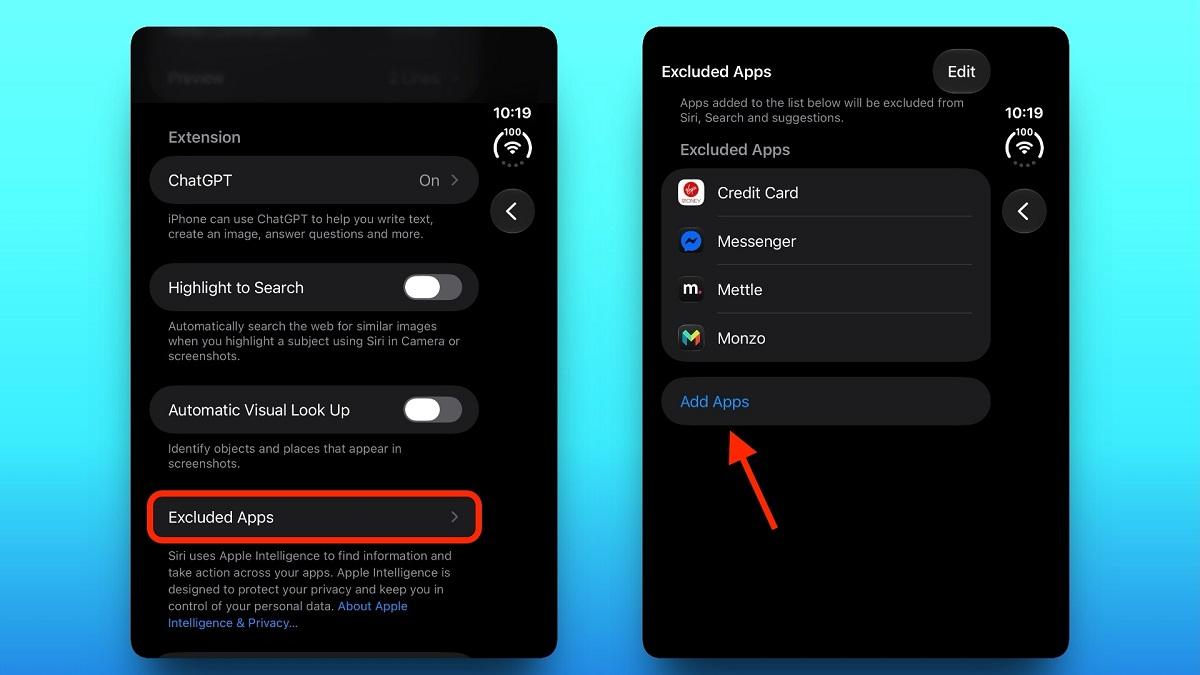
Имейте в виду, что исключение приложения из списка может отключить для него некоторые функции Siri. Например, Фонд электронной свободы обнаружил, что исключение приложения «Сообщения» мешает Siri читать сообщения или отвечать на них. Кроме того, функция распознавания экрана — когда вы вызываете Siri и запрашиваете информацию о том, на что вы сейчас смотрите, — больше не будет работать ни в одном из исключенных вами приложений.
Разрешить приложению вернуться в Siri и выполнить поиск
Чтобы вернуть доступ к Siri и Поиску для отдельных приложений, просто нажмите кнопку «Редактировать» в меню «Исключенные приложения», затем нажмите кнопку «минус» рядом с нужным приложением и поставьте галочку вверху для подтверждения.